Confluence und Jira (Atlassian) für Rocket Routine OS
In 10 Minuten eingerichtet
Eure Agenten lesen und durchsuchen eure Confluence-Seiten und Jira-Vorgänge und legen, wenn ihr es erlaubt, Seiten, Vorgänge und Kommentare an. Die Verbindung nutzt das API-Token eines Atlassian-Kontos: Agenten können genau das, was dieses Konto kann, und sehen das Token nie.
In Atlassian, durch eure Atlassian-Administration:
- Das Konto wählen. Am besten ein eigenes Konto für Rocket Routine (zum Beispiel rocket-routine@example.com).
- Ihm Zugriff geben, nur auf die Confluence-Bereiche und Jira-Projekte, die Agenten nutzen sollen (ansehen, und bearbeiten, wenn Agenten schreiben dürfen).
- Das API-Token erstellen. Öffne als dieses Konto https://id.atlassian.com/manage-profile/security/api-tokens, wähle API-Token erstellen („Create API token“), nicht das API-Token mit Bereichen („Create API token with scopes“): Ein solches Token funktioniert hier nicht. Gib einen Namen und ein Ablaufdatum an und kopiere das Token sofort.
In Rocket Routine OS, durch einen Admin, unter Einstellungen, Verbindungen, der Eintrag Atlassian (Confluence, Jira):
- Trag eure Site-Adresse (https://eure-firma.atlassian.net, ohne etwas dahinter), die E-Mail-Adresse des Kontos und das API-Token ein.
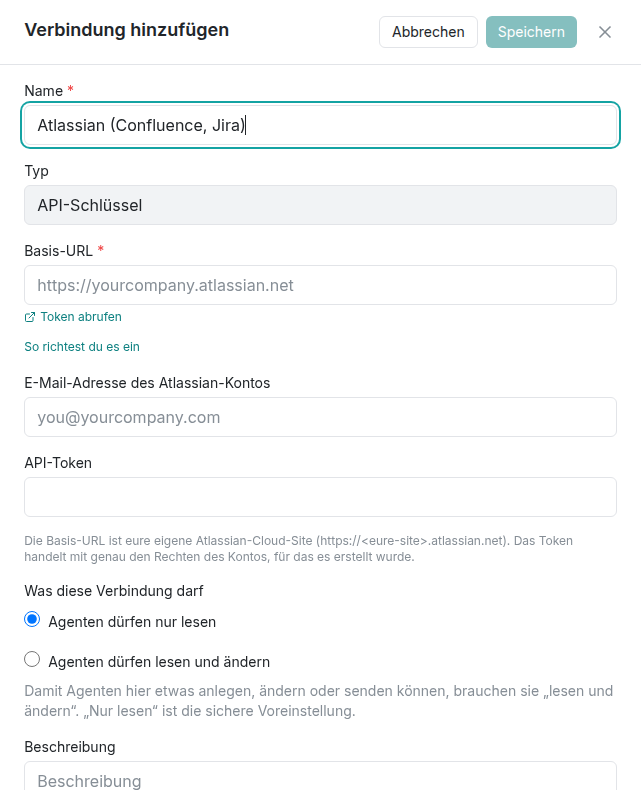
- Wähle Agenten dürfen nur lesen oder Agenten dürfen lesen und ändern.
- Klicke auf Speichern. Rocket Routine prüft die Verbindung sofort („Verbindung wird überprüft…“). Schlägt die Prüfung fehl, korrigiere den Eintrag und nutze Erneut versuchen. Später kannst du im Menü der Verbindung mit Testen und Werkzeuge anzeigen erneut prüfen.
Die drei häufigsten Stolpersteine
- Die Site-Adresse wird abgelehnt: Trag nur https://eure-firma.atlassian.net ein, ohne etwas dahinter.
- Das Token wird abgelehnt: Kopiere es noch einmal vollständig, prüfe, ob es abgelaufen ist, und ob die E-Mail-Adresse zu dem Konto gehört, das es erstellt hat. Wurde es als Token mit Bereichen („Create API token with scopes“) erstellt, erstelle stattdessen ein klassisches mit „Create API token“.
- Ein Agent findet eine Seite nicht, die du siehst: Das Konto hinter dem Token sieht sie nicht. Gib diesem Konto Zugriff auf den Bereich oder das Projekt.
Details
Die Berechtigungen und wozu
Es gibt keine eigenen Berechtigungen zum Ankreuzen: Das Token handelt mit den Rechten seines Kontos. Deshalb kommt es auf das Konto an.
| Was das Konto kann | Was Agenten dann können |
|---|---|
| einen Confluence-Bereich ansehen | seine Seiten lesen und durchsuchen |
| einen Confluence-Bereich bearbeiten | Seiten anlegen und ändern (nur mit „lesen und ändern“) |
| ein Jira-Projekt durchsuchen | seine Vorgänge lesen und durchsuchen |
| in einem Jira-Projekt anlegen und kommentieren | Vorgänge und Kommentare anlegen (nur mit „lesen und ändern“) |
Anhänge an Seiten und Vorgänge gehen mit „lesen und ändern“, für Dateien, die schon in Rocket Routine liegen (bis 4 MB).
Lesen, oder lesen und ändern
- Pro Verbindung festgelegt: „Agenten dürfen nur lesen“ oder „Agenten dürfen lesen und ändern“. Suchen und andere Lesezugriffe funktionieren immer.
- Agenten auf der Stufe Shadow ändern nie etwas in einem verbundenen Dienst, egal was die Verbindung erlaubt. Sie sagen, was sie ändern würden, und ein Admin kann ihre Stufe erhöhen.
- Die eigenen Rechte des Kontos in Atlassian gelten immer zusätzlich: Was das Konto nicht darf, dürfen auch die Agenten nicht.
Was Agenten damit tun können (Beispiele)
- „Finde unsere Confluence-Seite zum Onboarding-Prozess und fasse sie zusammen.“
- „Was ist im Jira-Projekt WEB noch offen?“
- „Leg im Projekt SUP eine Jira-Aufgabe für den Fehler an, den der Kunde beschrieben hat.“
- „Schreib das Protokoll von heute als Seite in den Team-Bereich.“
- „Welche Seiten im Vertriebsbereich wurden diese Woche geändert?“
Wenn es nicht funktioniert
Was Rocket Routine OS anzeigt, und was zu tun ist (die Prüfmeldungen der Verbindung erscheinen auf Englisch):
- "The base URL must be your own Atlassian Cloud site, like https://yourcompany.atlassian.net." Trag nur eure Site-Adresse ein, ohne etwas dahinter.
- "Atlassian needs both your account email and an API token." Füll beide Felder aus.
- "Atlassian rejected this credential — check it was copied completely and has not been revoked." Kopiere das Token noch einmal vollständig oder erstelle ein neues. Prüfe, ob die E-Mail-Adresse zu dem Konto gehört, das das Token erstellt hat.
- "Could not verify with Atlassian right now (no clear answer). The credential was saved but NOT confirmed — try "Test & view tools" again shortly." Atlassian hat nicht klar geantwortet; prüfe in ein paar Minuten erneut (im Menü der Verbindung, Testen und Werkzeuge anzeigen).
- Ein Agent sagt, Atlassian muss neu verbunden werden: Das Token ist abgelaufen oder wurde widerrufen. Erstelle ein neues und speichere es in der Verbindung.
- Ein Agent findet eine Seite oder einen Vorgang nicht, den du siehst: Das Konto hinter dem Token sieht ihn nicht. Gib diesem Konto Zugriff auf den Bereich oder das Projekt.
- Ein Agent sagt, er darf nur lesen: "Nicht erledigt: Über diese Verbindung dürfen Agenten nur lesen. Ein Admin kann Änderungen unter Einstellungen, Verbindungen erlauben."
Gut zu wissen
- Das Token wird verschlüsselt gespeichert und nie wieder angezeigt. Agenten erhalten es nie.
- Läuft das Token ab, erstelle ein neues und speichere es in der Verbindung.
- Jira und Confluence nutzen dieselbe Verbindung.
- Ein persönliches Atlassian-Konto geht auch, dann sehen Agenten aber alles, was diese Person sieht. Ein eigenes Konto begrenzt, was sie erreichen.