Google Workspace für Rocket Routine OS
In 20 Minuten eingerichtet
Jede Person verbindet ihr eigenes Gmail, ihren Google Kalender und ihr Google Drive. Ein Agent, der für diese Person arbeitet, sieht nur ihre Daten, nie die von jemand anderem. Alles läuft über eine Anmelde-App, die eure Google-Workspace-Administration einmal in eurem eigenen Google-Cloud-Projekt anlegt; Agenten sehen ihr Geheimnis nie.
Trag diese Werte nur in eurer eigenen Rocket-Routine-OS-App ein, unter eurer eigenen Adresse. Wir bitten dich nie, Schlüssel oder Geheimnisse per E-Mail oder Chat zu schicken.
Weiterleitungs-URL: https://<your-app-address>/api/v1/connections/oauth/callback
In Google Cloud (https://console.cloud.google.com), durch eure Google-Workspace-Administration:
- APIs und Dienste, Bibliothek: Schalte die Gmail API, die Google Calendar API und die Google Drive API ein (und die Google Search Console API, wenn Personen die Search Console lesen sollen).
- Google Auth Platform: Richte den Zustimmungsbildschirm mit dem Nutzertyp Intern ein. Dann ist keine Prüfung durch Google nötig, und niemand außerhalb eures Unternehmens kann sich anmelden.
- Datenzugriff: Füge die Berechtigungen hinzu, empfohlene Auswahl:
openid,email,profile(immer nötig), dazugmail.modify,gmail.send,calendar.events,calendar.readonly,drive.readonlyunddrive.file. Mehr nur, wenn Personen es erlauben dürfen sollen (siehe Details). - Clients: Lege einen OAuth-Client vom Typ Webanwendung an und füge die Weiterleitungs-URL oben als autorisierte Weiterleitungs-URI hinzu.
- Gib die Client-ID und das Client-Geheimnis einem Admin eures Unternehmens in Rocket Routine OS.
In Rocket Routine OS, durch einen Admin, unter Einstellungen, Verbindungen, Google (persönlich):
- Wähle Google-App des Unternehmens einrichten und trag die Client-ID und das Client-Geheimnis ein.
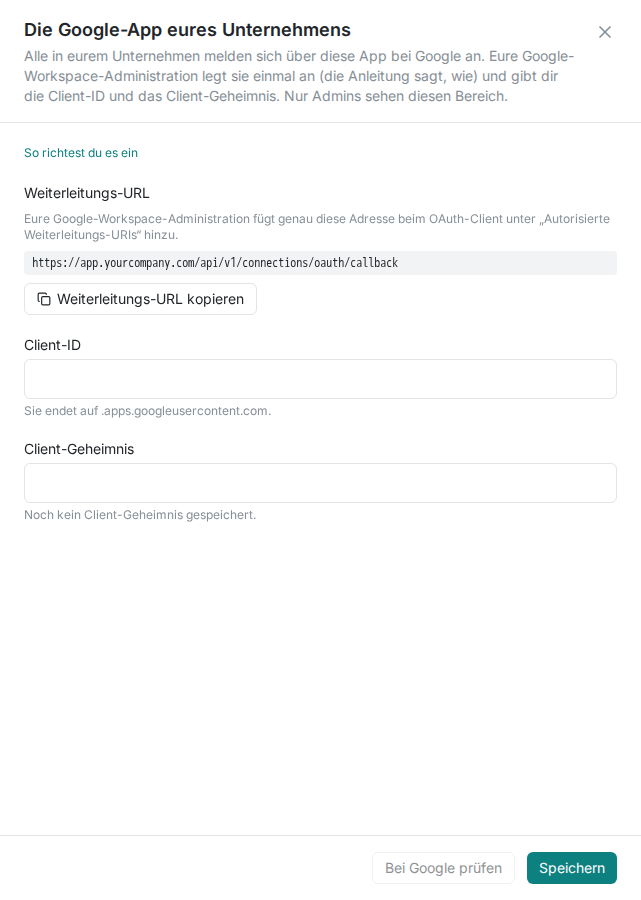
- Klicke auf Speichern.
- Klicke auf Bei Google prüfen: „Google akzeptiert diese App.“ heißt, alles ist bereit.
Danach verbindet jede Person ihr eigenes Konto unter Google (persönlich), Mein Konto verbinden.
Die drei häufigsten Stolpersteine
- „Google zeigt die App als nicht verifiziert an“: Der Zustimmungsbildschirm steht nicht auf Intern (Schritt 2).
- „Die App kennt diese Anmeldeadresse noch nicht“: Die Weiterleitungs-URL aus Schritt 4 fehlt oder weicht ab. Füge sie genau so hinzu, wie sie angezeigt wird.
- „Deine Administration hat diese App blockiert“: Setze die App in der Google Admin-Konsole auf Vertrauenswürdig (Sicherheit, Zugriffs- und Datenkontrolle, API-Steuerung, Zugriffssteuerung für Apps).
Details
Die eigene Verbindung jeder Person
Wählt eine Person Mein Konto verbinden, legt sie fest, was Agenten für sie tun dürfen:
- Gmail: Nicht erlauben, Nur lesen oder Lesen und ändern; getrennt davon Post in meinem Namen senden.
- Kalender: Nicht erlauben, Nur lesen oder Lesen und ändern.
- Google-Drive-Dateien: Nicht erlauben, Nur lesen, Alles lesen, neue Dateien anlegen, oder Alle Dateien lesen und ändern.
- Search Console (nur lesen): optional, wenn ihr eigenes Google-Konto in der Search Console schon Zugriff auf die Website hat.
Immer enthalten: anzeigen, wessen Konto das ist, und angemeldet bleiben, damit sie sich nicht erneut anmelden muss. Google Docs, Tabellen und Präsentationen sind als Dateien in Drive erreichbar. Senden, Personen einladen, Teilen und Löschen warten immer auf das Ja der Person in der Inbox.
Nur diese Person und die Agenten, die sie erlaubt, wenn sie für sie arbeiten, können die Verbindung nutzen. Niemand sonst kann sie sehen oder nutzen, auch kein Administrator.
Die Berechtigungen und wozu
| Berechtigung | Was sie erlaubt | Wozu |
|---|---|---|
openid, email, profile |
anzeigen, wessen Konto verbunden ist | immer nötig |
gmail.readonly |
Post lesen | Zusammenfassungen, eine Mail finden |
gmail.modify |
lesen, Labels, Entwürfe, archivieren (kein endgültiges Löschen) | Antworten vorbereiten, das Postfach aufräumen |
gmail.send |
Post senden | nur wenn Post gesendet werden darf; es wartet trotzdem auf das Ja der Person |
calendar.readonly |
Kalender und Termine lesen | Meetings vorbereiten, freie Zeit finden |
calendar.events |
Termine anlegen und ändern (keine ganzen Kalender löschen oder teilen) | Termine planen |
drive.readonly |
alle Dateien lesen | mit vorhandenen Dokumenten arbeiten |
drive.file |
neue Dateien anlegen und nur die Dateien ändern, die der Agent selbst angelegt hat | Ergebnisse ablegen, ohne vorhandene Dateien anzufassen |
drive |
alle Dateien lesen und ändern | nur wenn Personen es erlauben dürfen sollen |
webmasters.readonly |
die Search Console lesen | nur wenn Personen die Suchzahlen ihrer Websites lesen sollen |
Fügt nur hinzu, was euer Unternehmen braucht. Personen können nur erlauben, was die Administration unter Datenzugriff hinzugefügt hat.
Lesen, oder lesen und ändern
- Jede Person legt es beim Verbinden pro Bereich fest und kann es später ändern (Ändern, was erlaubt ist).
- Senden, Personen einladen, Teilen und Löschen warten immer auf das Ja der Person in der Inbox, egal was sie erlaubt hat.
- Agenten auf der Stufe Shadow ändern nie etwas in einem verbundenen Dienst. Sie sagen, was sie ändern würden, und ein Admin kann ihre Stufe erhöhen.
Die unternehmensweite Google-Workspace-Verbindung
Eine unternehmensweite Verbindung (ein Dienstkonto für gemeinsame Postfächer) gibt es im Produkt, Agenten können sie in Rocket Routine aber noch nicht nutzen. Nutzt bis dahin die eigene Verbindung jeder Person.
Was Agenten damit tun können (Beispiele)
- „Fasse meine ungelesenen Mails von heute zusammen.“
- „Finde nächste Woche eine freie Stunde mit mir und entwirf die Einladung.“
- „Stell die neueste Version des Angebots aus meinem Drive in den Chat.“
- „Entwirf eine Antwort auf die letzte Mail der Steuerberatung.“ (sie bleibt ein Entwurf, bis du sie sendest)
- „Welche meiner Meetings diese Woche haben noch keine Agenda?“
Wenn es nicht funktioniert
Was Rocket Routine OS anzeigt, und was zu tun ist:
- Deine Administration hat diese App blockiert: "Deine Google-Workspace-Administration hat diese App blockiert. Bitte sie, die Google Admin-Konsole zu öffnen, zu Sicherheit, Zugriffs- und Datenkontrolle, API-Steuerung, Zugriffssteuerung für Apps zu gehen, die Rocket-Routine-App zu suchen und sie auf "Vertrauenswürdig" zu setzen (oder die aufgeführten Berechtigungen zu erlauben). Verbinde danach erneut."
- Google zeigt die App als nicht verifiziert an: "Google zeigt die App als "nicht verifiziert" an. Bitte deine Google-Workspace-Administration, die Google Cloud Console zu öffnen, zu Google Auth Platform, Zielgruppe zu gehen und den Nutzertyp auf "Intern" zu setzen (das entfernt die Warnung für dein eigenes Unternehmen auch ohne Prüfung durch Google). Verbinde danach erneut."
- Die App kennt diese Anmeldeadresse noch nicht: "Die App kennt diese Anmeldeadresse noch nicht. Bitte deine Google-Workspace-Administration, die hier angezeigte Weiterleitungs-URL zur App hinzuzufügen (Google Cloud Console, APIs und Dienste, Anmeldedaten, der OAuth-Client, Autorisierte Weiterleitungs-URIs). Verbinde danach erneut."
- Google kennt die App nicht: "Google kennt die App nicht mehr. Prüfe die Client-ID, die für die Google-Anmeldung gespeichert wurde; der OAuth-Client wurde möglicherweise in der Google Cloud Console gelöscht."
- Google hat das Geheimnis der App abgelehnt: "Google hat das Client-Geheimnis der App abgelehnt. Bitte eure Google-Workspace-Administration, für den OAuth-Client ein neues Client-Geheimnis zu erstellen; ein Admin deines Unternehmens trägt es dann unter Einstellungen, Verbindungen, Google (persönlich) ein."
- In der App fehlt eine Berechtigung: "Die App darf eine der Berechtigungen nicht anfragen. Bitte deine Google-Workspace-Administration, sie dem Zustimmungsbildschirm hinzuzufügen (Google Cloud Console, Google Auth Platform, Datenzugriff), oder verbinde erneut und erlaube weniger."
- Dieses Konto kann nicht verwendet werden: "Dieses Google-Konto gehört nicht zum Unternehmen, dem die App gehört. Melde dich mit deinem Arbeitskonto an oder bitte deine Google-Workspace-Administration, es dir zu erlauben."
- Die Anmeldung endet nach etwa einer Stunde: "Google hat nicht erlaubt, dass sich diese Anmeldung selbst erneuert, sie muss daher in etwa einer Stunde erneut verbunden werden. Verbinde sie erneut; falls das wieder passiert, bitte deine Google-Workspace-Administration, die App zu prüfen."
- Die App ist noch nicht eingerichtet: "Die Google-Anmeldung ist noch nicht eingerichtet. Bitte ein Admin deines Unternehmens, die Google-App eures Unternehmens unter Einstellungen, Verbindungen, Google (persönlich) einzutragen. Die Anleitung sagt genau, was dafür angelegt werden muss."
- Bei Google prüfen meldet: "Google akzeptiert diese Client-ID und dieses Client-Geheimnis nicht. Prüf beides in der Google Cloud Console (APIs und Dienste, Anmeldedaten) und speichere es erneut."
Gut zu wissen
- Das Client-Geheimnis wird verschlüsselt gespeichert und nie wieder angezeigt. Agenten erhalten es nie.
- Ein neues Client-Geheimnis lässt alle verbunden. Eine neue Client-ID oder das Entfernen der App heißt, dass alle ihr Google-Konto neu verbinden müssen.
- Das ist die Regel von Google: Mit Intern können sich nur Konten eurer eigenen Google-Workspace-Organisation anmelden (private @gmail.com-Konten nicht).