Microsoft 365 für Rocket Routine OS
In 20 Minuten eingerichtet
Eure Agenten erreichen Outlook-Post und -Kalender, OneDrive- und SharePoint-Dateien und, nur zum Lesen, Teams. Alles läuft über eine App, die eure IT in eurem eigenen Microsoft-Mandanten registriert; Agenten sehen ihr Geheimnis nie.
Weiterleitungs-URL: https://<your-app-address>/api/v1/connections/oauth/callback
In Microsoft Entra (https://entra.microsoft.com), durch eure Entra-Administration:
- App-Registrierungen, Neue Registrierung. Name „Rocket Routine“, Kontotyp Nur Konten in diesem Organisationsverzeichnis.
- Notiere in der Übersicht die Anwendungs-ID (Client) und die Verzeichnis-ID (Mandant).
- Zertifikate & Geheimnisse, Neuer geheimer Clientschlüssel. Kopiere sofort den Wert (er wird nur einmal angezeigt) und notiere das Ablaufdatum.
- Authentifizierung, Plattform hinzufügen, Web, und trag die Weiterleitungs-URL oben ein.
- API-Berechtigungen, Microsoft Graph, empfohlene Auswahl:
- Delegiert (die eigene Verbindung jeder Person):
User.Read,offline_access,Mail.ReadWrite,Mail.Send,Calendars.ReadWrite,Files.ReadWrite. - Anwendung (die unternehmensweite Verbindung):
Mail.ReadWriteundSites.Selected. Mehr nur, wenn Agenten es brauchen (siehe Details).
- Delegiert (die eigene Verbindung jeder Person):
- Administratorzustimmung erteilen für euer Unternehmen.
- Den unternehmensweiten Zugriff begrenzen auf die Postfächer und Websites, die Agenten nutzen sollen: RBAC für Anwendungen in Exchange Online,
Sites.Selectedin SharePoint.
In Rocket Routine OS, durch einen Admin, unter Einstellungen, Verbindungen, Microsoft 365:
- Trag die Verzeichnis-ID (Mandant), die Anwendungs-ID (Client) und den Wert des geheimen Clientschlüssels ein.
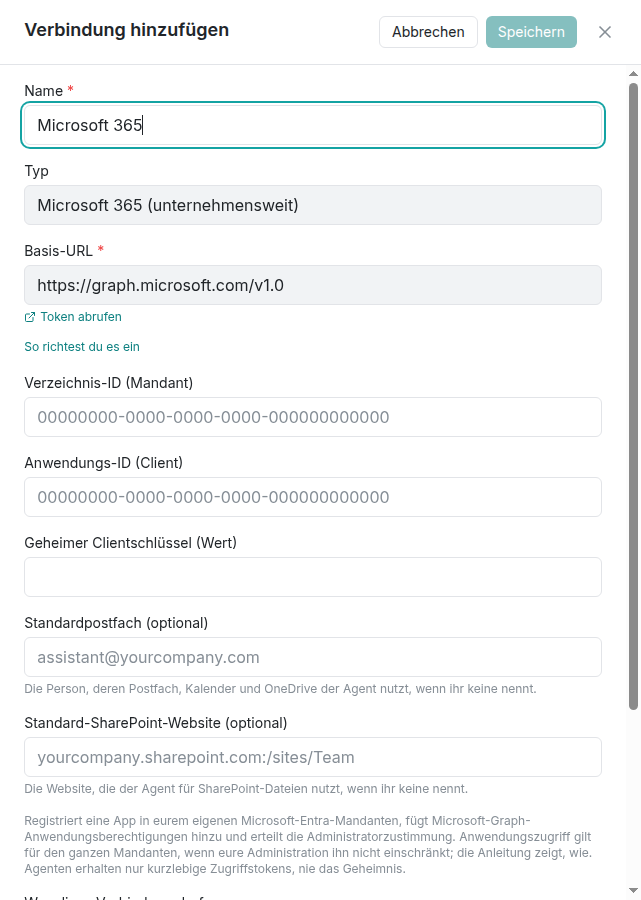
- Wähle Agenten dürfen nur lesen oder Agenten dürfen lesen und ändern.
- Klicke auf Speichern. Rocket Routine prüft die Verbindung sofort („Verbindung wird überprüft…“). Schlägt die Prüfung fehl, korrigiere den Eintrag und nutze Erneut versuchen. Später kannst du im Menü der Verbindung mit Testen und Werkzeuge anzeigen erneut prüfen.
Danach verbindet jede Person ihr eigenes Konto unter Microsoft 365 (persönlich), Mein Konto verbinden.
Die drei häufigsten Stolpersteine
- „Eine Administration muss dies zuerst genehmigen“: Schritt 6 fehlt. Erteile die Administratorzustimmung und verbinde erneut.
- „Die App kennt diese Anmeldeadresse noch nicht“: Die Weiterleitungs-URL aus Schritt 4 fehlt oder weicht ab. Füge sie genau so hinzu, wie sie angezeigt wird.
- „Microsoft hat das Geheimnis der App abgelehnt“: Das Geheimnis ist abgelaufen, oder es wurde die geheime ID statt des Werts kopiert. Erstelle ein neues Geheimnis und speichere seinen Wert.
Details
Zwei Verbindungen auf einer App
- Microsoft 365 (unternehmensweit): gemeinsame Postfächer und Team-Websites, zum Beispiel ein info@-Postfach oder eine Projekt-Website. Ein Admin richtet sie einmal ein. Optional: ein Standardpostfach (zum Beispiel assistenz@example.com) und eine Standard-SharePoint-Website (zum Beispiel eure-firma.sharepoint.com:/sites/Team), genutzt, wenn niemand eines nennt. Ein Agent mit dieser Verbindung erreicht jedes Postfach, jeden Kalender und jede Datei, auf die die Microsoft-App des Unternehmens zugreifen darf. Gib sie nur Agenten, die sie brauchen.
- Microsoft 365 (persönlich): Jede Person verbindet ihre eigene Post, ihren Kalender und ihr OneDrive. Ein Agent, der für diese Person arbeitet, sieht nur ihre Daten. Zuerst muss die unternehmensweite Verbindung bestehen, weil die persönliche dieselbe App nutzt. Für jeden Bereich (Post, Kalender, OneDrive-Dateien) wählt die Person Nicht erlauben, Nur lesen oder Lesen und ändern, und ob sie Post in meinem Namen senden erlaubt.
Die Berechtigungen und wozu
| Berechtigung | Art | Was sie erlaubt | Wozu |
|---|---|---|---|
User.Read |
delegiert | anzeigen, wessen Konto verbunden ist | immer nötig, damit die Person sieht, welches Konto genutzt wird |
offline_access |
delegiert | angemeldet bleiben | immer nötig, sonst endet die persönliche Anmeldung nach etwa einer Stunde |
Mail.Read / Mail.ReadWrite |
delegiert oder Anwendung | Post lesen / auch Entwürfe, Verschieben und Aufräumen | Zusammenfassungen, eine Mail finden, Antworten vorbereiten |
Mail.Send |
delegiert oder Anwendung | Post senden | nur wenn Post gesendet werden darf |
Calendars.Read / Calendars.ReadWrite |
delegiert oder Anwendung | Termine lesen / anlegen | Meetings vorbereiten, freie Zeit finden |
Files.Read / Files.ReadWrite (delegiert), Files.Read.All / Files.ReadWrite.All (Anwendung) |
OneDrive- und SharePoint-Dateien | Dokumente lesen und ablegen | |
Sites.Read.All / Sites.ReadWrite.All / Sites.Selected |
Anwendung | SharePoint-Websites | Team-Websites; Sites.Selected nur für ausgewählte Websites |
Team.ReadBasic.All, Channel.ReadBasic.All, TeamMember.Read.All, ChannelMessage.Read.All, Chat.Read.All |
Anwendung | Teams, Kanäle und Nachrichten lesen | nur lesen; Agenten können mit dieser Verbindung nicht in Teams posten |
Fügt nur hinzu, was euer Unternehmen braucht. Ihr könnt später mehr hinzufügen; dann erteilt die Administratorzustimmung erneut.
Lesen, oder lesen und ändern
- Unternehmensweit: pro Verbindung festgelegt, „Agenten dürfen nur lesen“ oder „Agenten dürfen lesen und ändern“. Suchen und andere Lesezugriffe funktionieren immer.
- Persönlich: Jede Person legt es beim Verbinden pro Bereich fest. Senden, Antworten, Weiterleiten, eine Datei teilen, Löschen und Kalendereinladungen an andere warten immer auf das Ja dieser Person in der Inbox.
- Agenten auf der Stufe Shadow ändern nie etwas in einem verbundenen Dienst, egal was die Verbindung erlaubt. Sie sagen, was sie ändern würden, und ein Admin kann ihre Stufe erhöhen.
Zugriff begrenzen
Anwendungsberechtigungen erreichen jedes Postfach und jede Website in eurem Mandanten, wenn ihr sie nicht einschränkt. Begrenzt die App in Exchange Online auf die Postfächer, die sie nutzen soll (RBAC für Anwendungen oder eine Anwendungszugriffsrichtlinie). Nutzt für SharePoint Sites.Selected und gebt der App nur die Websites frei, die sie nutzen soll.
Was Agenten damit tun können (Beispiele)
- „Fasse die ungelesenen Mails von heute in unserem info@-Postfach zusammen.“
- „Finde nächste Woche eine freie Stunde mit mir und entwirf die Einladung.“
- „Stell das Q3-Budget aus SharePoint als PDF in den Chat.“
- „Entwirf eine Antwort auf die letzte Mail der Steuerberatung.“ (sie bleibt ein Entwurf, bis die Person sie sendet)
- „Was wurde diese Woche im Kanal Projekte besprochen?“
Wenn es nicht funktioniert
Was Rocket Routine OS anzeigt, und was zu tun ist:
- Eine Administration muss dies zuerst genehmigen: "Microsoft verlangt, dass zuerst eine Administration des Unternehmens dies genehmigt. Bitte deine Microsoft-365-Administration, Microsoft Entra zu öffnen, zu App-Registrierungen zu gehen, die Rocket-Routine-App zu öffnen, API-Berechtigungen zu wählen, sicherzustellen, dass die aufgeführten Berechtigungen als delegierte Berechtigungen hinzugefügt sind, und auf "Administratorzustimmung erteilen" zu klicken. Verbinde danach erneut."
- Die App kennt diese Anmeldeadresse noch nicht: "Die App kennt diese Anmeldeadresse noch nicht. Bitte deine Microsoft-365-Administration, die hier angezeigte Weiterleitungs-URL zur App hinzuzufügen (Authentifizierung, Plattform hinzufügen, Web). Verbinde danach erneut."
- Microsoft kennt die App nicht: "Microsoft kennt die App in diesem Unternehmen nicht. Prüfe die Anwendungs-ID und die Verzeichnis-ID der Microsoft-365-Verbindung."
- Microsoft hat das Geheimnis der App abgelehnt: "Microsoft hat das Geheimnis der App abgelehnt. Es ist möglicherweise abgelaufen: Bitte deine Microsoft-365-Administration, ein neues zu erstellen und es in der unternehmensweiten Microsoft-365-Verbindung zu speichern."
- In der App fehlt eine Berechtigung: "Der App wurde eine der angefragten Berechtigungen nicht erteilt. Bitte deine Microsoft-365-Administration, sie unter API-Berechtigungen als delegierte Berechtigung hinzuzufügen, oder verbinde erneut und erlaube weniger."
- Dieses Konto kann nicht verwendet werden: "Dieses Microsoft-Konto darf die App nicht verwenden. Melde dich mit deinem Arbeitskonto an oder bitte deine Microsoft-365-Administration, es dir zu erlauben."
- Die Anmeldung endet nach etwa einer Stunde: "Microsoft hat nicht erlaubt, dass sich diese Anmeldung selbst erneuert, sie muss daher in etwa einer Stunde erneut verbunden werden. Bitte deine Microsoft-365-Administration, "offline_access" zu erlauben, und verbinde dann erneut."
- Der Test der unternehmensweiten Verbindung meldet, dass Microsoft die Zugangsdaten angenommen hat, die App aber noch keine Anwendungsberechtigungen mit Administratorzustimmung hat: Füge in der App-Registrierung unter Microsoft Graph die Anwendungsberechtigungen hinzu, klicke auf „Administratorzustimmung erteilen“ und prüfe erneut (im Menü der Verbindung, Testen und Werkzeuge anzeigen).
- Ein Agent sagt, er darf nur lesen: "Nicht erledigt: Über diese Verbindung dürfen Agenten nur lesen. Ein Admin kann Änderungen unter Einstellungen, Verbindungen erlauben."
Gut zu wissen
- Der geheime Clientschlüssel wird verschlüsselt gespeichert und nie wieder angezeigt. Agenten erhalten ihn nie.
- Läuft das Geheimnis ab, erstelle in Entra ein neues und speichere es in der unternehmensweiten Verbindung. Alle bleiben verbunden.
- Wird die Anwendungs-ID geändert oder die App entfernt, muss jede Person ihr persönliches Konto neu verbinden.