Trello für Rocket Routine OS
In 10 Minuten eingerichtet
Agenten lesen eure Trello-Boards, Listen und Karten und können, wenn du es erlaubst, Karten anlegen, verschieben und ändern. Die Verbindung nutzt den Schlüssel und das Token eines Trello-Kontos: Agenten sehen genau die Boards, die dieses Konto sieht, und bekommen Schlüssel und Token nie zu sehen.
Trag diese Werte nur in eurer eigenen Rocket-Routine-OS-App ein, unter eurer eigenen Adresse. Wir bitten dich nie, Schlüssel oder Geheimnisse per E-Mail oder Chat zu schicken.
In Trello, einmal, durch die Person, deren Konto genutzt wird (sie muss in einem Trello-Workspace Admin sein):
- Konto wählen. Das Konto sieht später alle Boards, die Agenten nutzen sollen. Mitglied nur der Boards, um die es geht, ist am saubersten.
- Power-Up anlegen. Öffne https://trello.com/power-ups/admin (das Trello-Formular in Rocket Routine OS verlinkt dorthin: Token abrufen, unter dem Adressfeld), wähle Neu, gib einen Namen (zum Beispiel „Rocket Routine“) und euren Workspace an und speichere. Eine Adresse für einen Iframe brauchst du nicht.
- API-Schlüssel erzeugen. Im Power-Up unter API-Schlüssel auf Neuen API-Schlüssel generieren klicken und den API-Schlüssel kopieren.
- Token erzeugen. Neben dem API-Schlüssel steht der Link Token. Klick darauf, erlaube den Zugriff mit dem gewählten Konto und kopiere das Token, das Trello danach zeigt.
In Rocket Routine OS, durch einen Admin, unter Einstellungen, Verbindungen, Trello:
- Trag den API-Schlüssel und das Token in die beiden Felder ein.
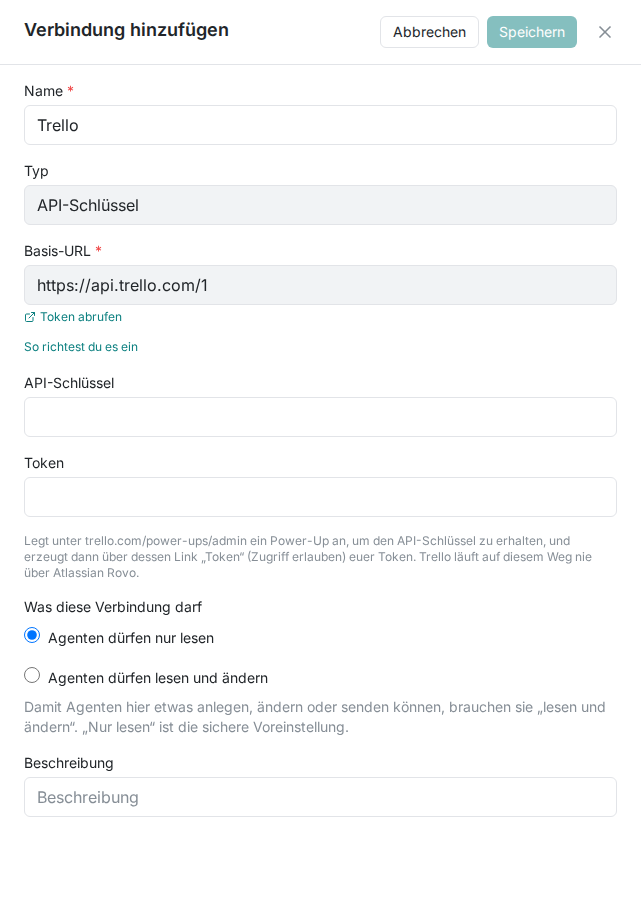
- Wähle Agenten dürfen nur lesen oder Agenten dürfen lesen und ändern.
- Klicke auf Speichern. Rocket Routine prüft die Verbindung sofort („Verbindung wird überprüft…“). Schlägt die Prüfung fehl, korrigiere den Eintrag und nutze Erneut versuchen. Später kannst du im Menü der Verbindung mit Testen und Werkzeuge anzeigen erneut prüfen.
Die drei häufigsten Stolpersteine
- Die Prüfung schlägt fehl: Schlüssel und Token vertauscht oder nicht vollständig kopiert. Der API-Schlüssel ist kürzer, das Token ist der lange Wert, den Trello nach „Erlauben“ zeigt.
- Ein Agent findet ein Board nicht, das du siehst: Das Konto hinter dem Token ist kein Mitglied dieses Boards. Nimm es in das Board auf.
- Du kannst kein Power-Up anlegen: Dein Konto ist in keinem Trello-Workspace Admin. Lass es von einem Workspace-Admin anlegen oder dich zum Admin machen.
Details
Die Berechtigungen und wozu
Es gibt keine einzelnen Häkchen: Das Token handelt mit den Rechten seines Kontos. Deshalb ist die Wahl des Kontos wichtig.
| Was das Konto in Trello darf | Was Agenten dann können |
|---|---|
| ein Board sehen | seine Listen und Karten lesen und durchsuchen |
| auf einem Board Karten bearbeiten | Karten anlegen, verschieben, ändern, kommentieren (nur mit „lesen und ändern“) |
Lesen, oder lesen und ändern
- Pro Verbindung eingestellt: „Agenten dürfen nur lesen“ oder „Agenten dürfen lesen und ändern“. Lesen und Suchen funktionieren immer.
- Agenten auf der Stufe Shadow ändern nie etwas in einem verbundenen Dienst, egal was die Verbindung erlaubt. Sie sagen, was sie ändern würden.
- Die Rechte des Kontos in Trello gelten immer zusätzlich: Was das Konto nicht darf, dürfen Agenten auch nicht.
Was Agenten damit tun können (Beispiele)
- „Was liegt auf unserem Board Kundenprojekte in der Liste In Arbeit?“
- „Leg auf dem Board Marketing in der Liste Ideen eine Karte für den LinkedIn-Beitrag zur neuen Website an.“
- „Verschieb die Karte Angebot Beispiel GmbH in die Liste Erledigt.“
- „Welche Karten sind überfällig, und wem gehören sie?“
Wenn es nicht funktioniert
Was die Prüfung nach Speichern anzeigen kann (die App zeigt diese Meldungen auf Englisch):
"Trello rejected this credential — check it was copied completely and has not been revoked." Kopiere die Werte noch einmal vollständig oder erstelle neue.
"Could not verify with Trello right now (no clear answer). The credential was saved but NOT confirmed — try "Test & view tools" again shortly." Der Dienst hat nicht klar geantwortet; prüfe in ein paar Minuten erneut (im Menü der Verbindung, Testen und Werkzeuge anzeigen).
Die Prüfung beim Speichern schlägt fehl: Kopiere Schlüssel und Token noch einmal vollständig, jeweils in das richtige Feld.
Ein Agent sagt, Trello müsse neu verbunden werden: Das Token wurde zurückgezogen (in Trello unter Einstellungen, Anwendungen) oder das Konto wurde entfernt. Erzeuge ein neues Token und speichere es in der Verbindung.
Ein Agent findet ein Board oder eine Karte nicht: Das Konto hinter dem Token sieht es nicht. Nimm es in das Board auf.
Ein Agent sagt, er dürfe nur lesen: "Nicht erledigt: Über diese Verbindung dürfen Agenten nur lesen. Ein Admin kann Änderungen unter Einstellungen, Verbindungen erlauben."
Gut zu wissen
- Schlüssel und Token werden verschlüsselt gespeichert und nie wieder angezeigt. Agenten bekommen sie nie.
- Du kannst den Zugriff jederzeit in Trello zurückziehen (Einstellungen, Anwendungen) oder die Verbindung in Rocket Routine OS löschen.